Dokumentasi Pernikahan

PreWedding - Dokumentasi - Fotografi

REVANA Music Organizer

Orkes Dangdut, Qosidah, Electone, dll

Multimedia Organizer

Editing - Audio System - Lighting - dll

Contact Us :

Tlp. : (0354) 547443 - 085648604331 / FB : Istana Studio Production

fg
Showing posts with label Shooting. Show all posts

Tuesday, November 26, 2013

Easyworship untuk live Broadcast Pemula

MENGENAL EASY WORSHIP

EASY WORSHIP, SEbenarnya SEBUAH PROGRAM YANG DIRANCANG DAN DIKHUSUSKAN UNTUK GEREJA. EASY WORSHIP MERUPAKAN SOFTWARE/APLIKASI KOMPUTER YANG BERGUNA UNTUK MEMBUAT DAN MENAMPILKAN PRESENTASI PADA IBADAH-IBADAH UNTUK LEBIH JELASNYA ADALAH UNTUK MENAMPILKAN TEKS, VIDEO, ATAU LAGU MELALUI PROYEKTOR. FUNGSINYA MIRIP DENGAN  SOFTWARE/APLIKASI MICROSOFT POWER POINT . HANYA SAJA, EASY WORSHIP PUNYA KEMAMPUAN LEBIH BAIK DARI POWER POINT.
YANG LEBIH MENARIK LAGI DARI PROGRAM INI ADALAH, KEMAMPUANNYA MENJADIKAN HASIL SHOOTING CAMERA HANDYCAM KITA MENJADI BACKGROUND. DAN JUGA BISA MENAMBAH TEKS AYAT-AYAT ALKITAB PADA WAKTU PUJIAN & PENYEMBAHAN ATAU PADA WAKTU KOTBAH. DISINI KITA TIDAK PERLU MENAMBAH ALAT LAIN LAGI, CUKUP MENGINSTAL SOFTWERE HANDYCAM YANG KITA GUNAKAN DI PC ATAU LAPTOP.


BAYANGKAN! ANDA BISA MENGUBAH TEKS/TAMPILAN YANG SUDAH MUNCUL DILAYAR (LEWAT PROYEKTOR) TANPA ADA YANG MELIHAT BAGAIMANA ANDA MENGUBAHNYA.KEMAMPUANNYA YANG DEMIKIAN MEMBUAT EASY WORSHIP COCOK BAGI ANDA YANG SUKA DENGAN HASIL KERJA YANG BERSIH DAN SEMPURNA DALAM acara yg menggunakan output proyektor/tv yang langsung live.
Easy Worship Gratis Terbaru Tahun ini untuk Laptop Anda

APA SAJA KELEBIHAN/KEUNGGULAN EASY WORSHIP INI?

* MEMUNCULKAN 'RUNNING TEXT' (TEKS BERJALAN SEPERTI YANG SERING KITA LIHAT DI LAYAR TELEVISI). * MENAMPILKAN ALKITAB DALAM BANYAK VERSI (KJV, NIV, INDONESIA TERJEMAHAN BARU, DLL) 

ALKITAB DAN LAGU BERADA SATU PAKET ANDA TIDAK PERLU LAGI MENGETIK ISI ALKITAB DAN LIRIK LAGU DENGAN TANGAN! EASYWORSHIP MEMBUAT HIDUP ANDA INSTAN, DAPAT MENGAKSES PERPUSTAKAAN LAGU ANDA SERTA PULUHAN TERJEMAHAN ALKITAB YANG PALING POPULER .*

MENGATUR DAN MENGAKSES MEDIA ANDA DAPAT MENGATUR PERGERAKAN LATAR BELAKANG, VIDEO, FILE AUDIO ATAU ANIMASI. POKOKNYA, ANDA DAPAT MENEMUKAN YANG ANDA BUTUHKAN DENGAN CEPAT. PERPUSTAKAAN MEDIA DISUSUN RAPI AGAR DAPAT DIAKSES SECARA INTUITIF.

TRANSISI LANCAR ADA LEBIH DARI 100 EFEK TAMBAHAN YANG TERSEDIA SEBAGAI PRE-SET SLIDE-KE-SLIDE TRANSISI.

IMPOR LIRIK DARI SONGSELECT CCLI SSEKARANG ADA TIDAK PERLU MEMBUKA BROWSER, MENINGGALKAN EASYWORSHIP, ATAU LIRIK COPY DAN PASTE UNTUK IBADAH. HANYA PERGI KE ACCOUNT SONGSELECT ANDA DARI DALAM EASYWORSHIP, MENCARI LAGU YANG ANDA INGINKAN DAN KLIK “IMPOR”. SEMUDAH ITU!

MEMBUAT KLIP KHUSUS DARI SEBUAH DVD ANDA JUGA DAPAT MENGGUNAKAN EDITOR EASYWORSHIP DVD UNTUK MENYISIPKAN SEBUAH ADEGAN FILM UNTUK ILUSTRASI KHOTBAH BERIKUTNYA.

MEMBUAT JADWAL PEMUTARAN MUSIK SEKARANG ANDA DAPAT MENGIMPOR DAN MENGATUR FILE AUDIO ANDA SELAMA PRESENTASI. MEDIA PLAYER BARU MENAMPILKAN TOTAL WAKTU DAN BERLALU DENGAN KONTROL UNTUK VOLUME, MUTE, PLAY / PAUSE, ULANGI DAN MENCARI.


BERIKUT ADALAH TUTORIAL EASYWORSHIP

ENTRY / MENGETIK LAGU BARU :
1. KLIK “NEW SONG”
2. AKAN MUNCUL JENDELA BARU.
3. DI BAGIAN “TITLE” KETIKKAN JUDUL LAGU, MISALNYA “TUHANLAH KEKUATAN DAN MAZMURKU”. BIASAKAN SATU JUDUL LAGU UNTUK SATU LAGU.
4. KETIKKAN LIRIC LAGU DI AREA PUTIH. ENTER DUA KALI UNTUK MEMISAHKAN ANTARA SLIDE 1 DAN SLIDE 2.
5. SETELAH SEMUA LIRIC LAGU DIKETIK, TEKAN OK. JUDUL LAGU ANDA LANGSUNG TERSIMPAN DI DATABASE. (SEPERTI GAMBAR DI BAWAH)
6. UNTUK EDIT TEKS (APABILA TERJADI KESALAHAN PENGETIKAN), KLIK LOGO “EDIT SONG” (DI SAMPING LOGO NEW SONG)

MENAMPILKAN TEKS LAGU KE LAYAR LCD :
1. KETIK JUDUL LAGU DI TITLE DATABASE. MISALNYA : TUHANLAH KEKUATAN DAN MAZMURKU”.
2. KLIK “GO LIVE”
3. MEMINDAHKAN SLIDE 1 DENGAN SLIDE 2 DI TAMPILAN LCD GUNAKAN POINTER UP (↑) AND DOWN (↓) DI KEYBOARD KOMPUTER ANDA.

MEMASUKKAN / MENGGANTI BACKGROUND :
1. KLIK “BACKGROUND”
2. KLIK “OPTIONS”
3. KLIK “ADD MULTIPLE”
4. PILIH BACKGROUND KESUKAAN ANDA.
5. TEKAN OK.
6. UNTUK MENAMPILKAN BACKGROUND KE LCD TEKAN “GO LIVE”
7. MENGHAPUS/MENGHILANGKAN TEKS LAGU DI LAYAR LCD SEHINGGA YANG MUNCUL HANYA BACKGROUND SAJA, TEKAN “CLEAR” ATAU TEKAN SEKALI LAGI UNTUK MENAMPILKAN KEMBALI TEKS LAGU.

MEMBUAT RUNNING TEXT (TEKS BERJALAN) :1. KLIK “MESSAGE ALERT”.
2. DI KOLOM “MESSAGE”, KETIK PESAN YANG AKAN DISAMPAIKAN. MISALNYA “TERIMAKASIH UNTUK TIDAK MENGAKTIFKAN PONSEL ANDA SELAMA IBADAH BERLANGSUNG.”
3. DI KOLOM “COUNT”, TENTUKAN BERAPA KALI AKAN TAMPIL/MELINTAS.
4. LALU TEKAN “ADD” DAN KLIK “CLOSE”
5. TAMPILAN DI LAYAR ANDA MENJADI DEMIKIAN


             APABILA TERNYATA TEKS TIDAK BERJALAN ALIAS STATIS, LAKUKAN LANGKAH BERIKUT :
            1. KLIK LOGO “OPTIONS”
            2. KLIK “MESSEGA ALERT”.
            3. PERHATIKAN TEKS “DESIRED DISPLAY METHOD”, PILIH “SCROLLING”
            4. UNTUK POSISI TEKS TENTUKAN DI “LOCATION” PILIH TOP (ATAS) ATAU BOTTOM (BAWAH).


MENGUMPULKAN BEBERAPA JUDUL LAGU YANG BERBEDA MENJADI SATU FILE :
1. KETIKKAN JUDUL LAGU DI KOLOM TITLE DATABASE LALU KLIK TANDA PLUS ( + ). LAKUKAN LAGI DEMIKIAN DENGAN JUDUL LAGU YANG LAIN.
2. UNTUK MENGHAPUS KLIK TANDA MINUS (-).
3. KEMUDIAN KLIK “SAVE”, DAN BERIKAN NAMA FILE


MENAMPILKAN FILE POWERPOINT DI EASYWORSHIP :
1. KLIK LOGO PPT DI PANEL EASYWORSHIP.
2. LALU CARI LOKASI FILE POWERPOINT ANDA, KLIK OK/OPEN.
3. MENAMPILKAN KE LCD KLIK “GO LIVE”


MENAMPILKAN ALKITAB :
1. KLIK “SCRIPTURES”.
2. MEMILIH KITAB KETIK DI KOLOM SCRIPTURES TIGA HURUF NAMA KITAB. MISALNYA MATIUS, KETIK MAT. DENGAN MENGGUNAKAN POINTER, PINDAHKAN KE KIRI UNTUK PILIH PASAL, DAN PINDAHKAN LAGI KEKIRI UNTUK MEMILIH AYAT.
3. SETELAH DITEMUKAN AYAT YANG DIKEHENDAKI, KLIK “GO LIVE” UNTUK MENAMPILKAN KE LAYAR LCD.


ADA DUA LANGKAH YANG HARUS KITA LAKUKAN UNTUK MENGATUR TAMPILAN DUAL VIEW:
- MENGATUR/MENGAKTIFKAN EXTENDED MONITOR PADA CPU.
- MENGATUR/MENGAKTIFKAN SECONDARY MONITOR PADA PROGRAM EASYWORSHIP.
OKE.., SAYA AKAN MULAI LANGKAH-LANGKAH YANG DILAKUKAN UNTUK MENGAKTIFKAN EXTENDED MONITOR PADA CPU. PERTAMAKALI KITA HARUS MENCOLOKKAN MONITOR OPERATOR PADA OUTPUT 1  DAN LCD PROJECTOR PADA OUTPUT 2 PADA VGA DUAL VIEW. SELANJUTNYA….

MENGATUR/MENGAKTIFKAN EXTENDED MONITOR PADA CPU :
1. KLIK KANAN PADA DESKTOP.
2. MUNCUL DIALOG BOX, PILIH PROPERTIES/PERSONALIZE PADA WINDOWS 7
3. PILIH DAN KLIK SETTINGS

4. PILIH DAN KLIK MONITOR 2 DAN CENTANG “EXTENDED…”
(KALO BELUM MUNCUL GAMBAR MONITOR 2… BERARTI MONITOR KE 2 BELUM TERDETEKSI..JADI PERIKSA PERKABELANNYA. TANCAPKAN SEMUA KABEL KEDUA MONITOR PADA VGA, DAN NYALAKAN LCD PROJECTOR TERLEBIH DAHULU SEBELUM MENYALAKAN CPU)
5. KLIK OK.

TAMPILAN DAN CARA UNTUK WINDOWS 7 :
1. KLIK KANAN PADA DESKTOP.
2. MUNCUL DIALOG BOX, PILIH PERSONALIZE
3. PILIH DISPLAY
4. PILIH CHANGE DISPLAY SETTINGS
5. PILIH CONNECT TO A PROJECTOR
6. PILIH EXTEND
7. KLIK OK.


MENGATUR/MENGAKTIFKAN SECONDARY MONITOR PADA PROGRAM EASYWORSHIP :
1. BUKA EASYWORSHIP.
2. PILIH DAN KLIK LIVE PADA TOOLSBAR.

3. PILIH OPTION, AKAN MUNCUL DIALOG BOX
4. PADA OUTPUT MONITOR PILIH SECONDARY MONITOR

5. KLIK OK.
6. SELESAI.
NAH KITA AKAN MELIHAT TAMPILAN DUA MONITOR YANG BERBEDA SAAT MENJALANKAN EASYWORSHIP.


DARI : BERBAGAI SUMBER.

Sunday, November 24, 2013

Repost JOKOPRING SYSTEM SOFTWARE

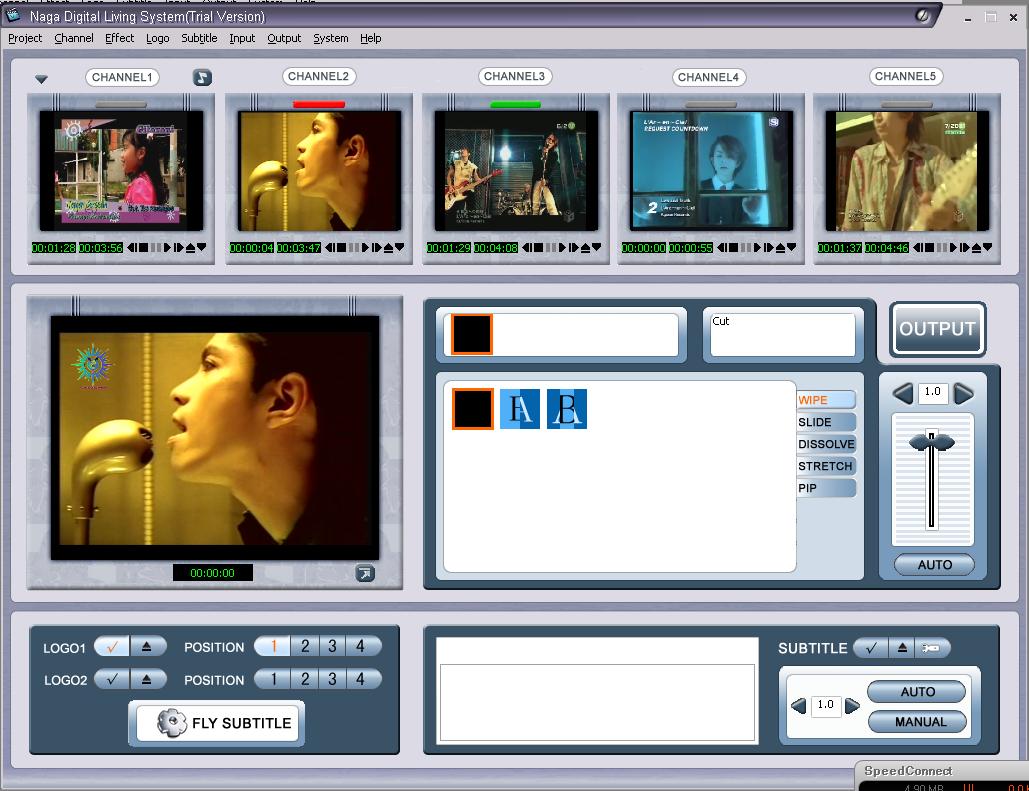
Berhubung saya pengen banget belajar broadcast system dari sebuah TV. saya tanya ke beberapa teman di fecebook. Kali ini saya akan membahas tentang cara membuat RUNNING TEXT & LOGO ANIMATION yg langsung dimasukkan dalam sebuah video yg bisa langsung ON AIR atoupun OFF AIR. Dari perbincangan beberapa temen, saya di beri saran googling. dan saya temukan SOFTWARE yg saya cari. Namanya JOKOPRING SYSTEM SOFTWARE. Maaf Sengaja Saya COPAS artikel i Blog JOKOPRING karena raa ketertarikan saya yg tinggi.. heheheee.... Oke langsung aja, ini yg ada dlm artikel JOKOPRING...

------------------------------


Disini saya ingin berbagi & ingin membantu temen2, khususnya yg bekerja atau berkecimpung didunia Televisi tentang penggunaan aplikasi yg dibutuhkan dalam siaran Televisi. Baik mengenai Softwarenya sampai Tools atau peralatan pendukungnya.
Oke..langsung saja..
saya telah membuat beberapa aplikasi untuk sysem siaran. Dimana system siaran ini digunakan untuk menayangkan file jadi atau file movie yang sudah disiapkan oleh bagian produksi. Sementara ini yang paling murah untuk system player penyiaran ini dipegang oleh PLAYBOX BROADCAST SYSTEM, yang harganya mungkin kurang lebih Rp.20 JT.
Dari melihat system ini, akhirnya saya ingin membuat sesuatu alat yang sama tapi berbeda. Maksudnya, Tujuan yang sama tapi berbeda produk dan utility-nya.
Berbekal sedikit kemampuan dan pengalaman, akhirnya lahirlah sebuah aplikasi ini, yang saya beri nama : JOKOPRING TELEVISION SYSTEM SOFTWARE.
Tujuan software ini untuk digunakan menampilkan Logo statis / Animasi, Running Text dan Super Impose. Mungkin sederhana tetapi dapat sangat membantu untuk kebutuhan dunia televisi dan sangat layak untuk digunakan.
Tampilan Softwarenya seperti ini :
CHARACTER GENERATOR (New UPDATE - 31-01-2012) , Untuk POSISI SUDAH BISA DISIMPAN & PENAMBAHAN utk FITUR "PENELPON"
LOGO STATIS - ANIMASI (New UPDATE - 31-01-2012), PENAMBAHAN FITUR utk SIMPAN POSISI
SUPER IMPOSE - ANIMASI (New UPDATE)
SUPER IMPOSE - ANIMASI (New UPDATE - 31-01-2012), PENAMBAHAN FITUR utk SIMPAN POSISI
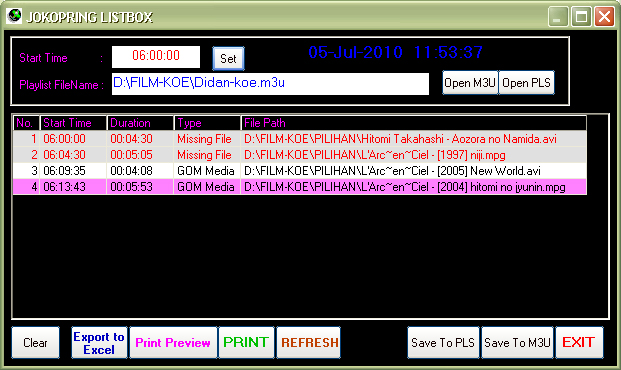
PLAYLIST JOKOPRING
SOFTWARE PLAYLIST (NEW UPDATE) - Sekarang Playlist Sudah Bisa Di Print & EXPORT to EXCEL
Dan untuk Video playernya menggunakan software yang sudah ada diinternet. Software ini sudah layak pakai dan layak siar.
Jadi dalam Prakteknya, tinggal digabung / dijalankan kedua aplikasi ini (JOKOPRING BROADCAST SYSTEM & VIDEO PLAYER-nya).

** Informasi tentang sistem software Sbg Pengganti AIRBOX (PLAYBOX) :

(yg harus dipersiapkan dan yg harus di setting sebelum menggunakan software - software JOKOPRING TELEVISION) :
1. menggunakan system dual view dgn kata lain dual view harus aktif (meskipun menggunakan VGA card maupun video card seperti : Decklink).
Jadi, Sistem DUAL VIEW adalah 1 Monitor & 1 TV, yaitu : satu Monitor utk Komputer & satu Monitor utk output TV.
dan Setting dr VGA sepeti dibawah ini :

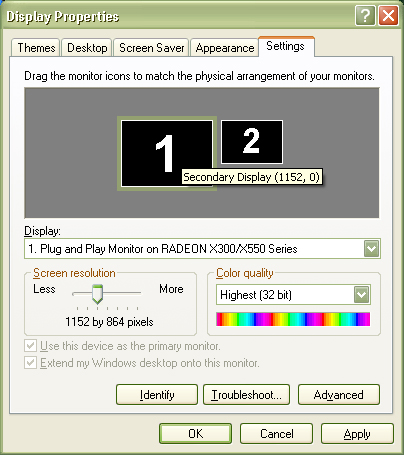
Cara SETTING VGA - MONITOR 1
SETTING MAIN MONITOR VGA - MONIOR 1
SETTING Resolusi PAL-B (720 x 576)
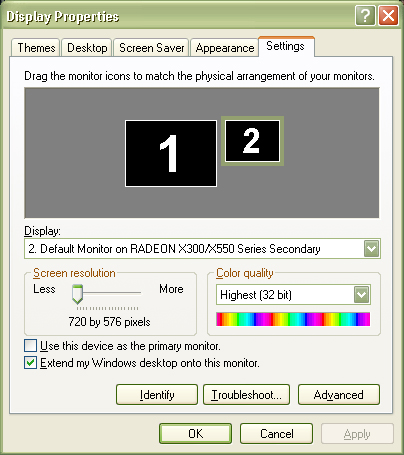
Cara Aktifkan Dual View VGA - MONITOR 2
Cara meng-Aktifkan Dual View VGA - MONITOR 2
Setting OVERSCAN VGA - utk FULL SCREEN OUTPUT
Setting FORMAT TV to PAL-B - INDONESIA
kemudian jalankan software player video, seperti : winamp, jet audio, gom player, dll (disini saya rekomendasi menggunakan DEEJAYSYSTEM VIDEO versi 3.3.0
Cara detailnya :
keluarkan/arahkan video out dr aplikasi Video Player ke dual view monitor
(Kalau menggunakan DEEJAYSYSTEM VIDEO selama dual viewnya aktif video outputnya otomatis full screen di dual view alias tanpa diarahin).
kemudian bikin videonya full screen jika menggunakan software Video Player selain Deejaysystem Video.
lalu masukkan beberapa file video di playlistnya dan jalankan.
maka, akan muncul video / movie full screen di monitor TV dual view.
2. Setelah itu, jalankan juga software JOKOPRING dalam satu komputer tsb.
misalkan, jalankan software CHARACTER GENERATOR, software ini bertugas antara lain untuk memasukkan Running text.
Ketikkan kalimat apa saja di kolom Running Text, lalu tekan tombol START CG.
Jadi Sekarang Anda akan melihat output video Full Screen dari Deejaysystem Video yang ada di Dual View Monitor TV muncul layer Running Text yang tulisannya sesuai dengan tulisan yang anda inputkan di kolom Running Text Character Generator JOKOPRING SOFTWARE.
Bisa juga menambahkan apa saja, seperti : Logo Animasi, Info Acara, dan Lain-lain.
Dengan demikian, dgn satu komputer saja kita sudah dapat membuat produk siaran sendiri dgn berbagai kebutuhan yg diinginkan.
meskipun kita " Tidak Harus Menggunakan AIRBOX ".

** Informasi tentang Sistem Software untuk Kebutuhan LIVE ON-AIR :

1. Siapkan Satu Komputer yang sudah terpasang TV TUNER Internal.
2. Install Software Bawaan dari TV TUNER tersebut, misalkan menggunakan WINFAST.
3. Masukkan Input Video dari Studio / dari DVB / dari Kamera, dan lain-lain ke TV TUNER melalui Port S-Video yang ada di TV Tuner.
4. Jalankan Software TV Tunernya (misalkan WINFAST ) dan setting ke S-Video / Composite Input, agar Video yang di-input-kan ke TV Tuner muncul di OUTPUT Video TV Tuner.
5. Arahkan Video Output dari Software TV Tuner tsb ke Dual View Monitor dan Full Screen-kan atau di-Double Click agar Full Screen.
6. Kemudian, Jalankan JOKOPRING TELEVISION SOFTWARE dan inputkan apa saja, misalkan Running Text, Logo, dan lain-lain maka akan muncul layer di Output Video Dual View tersebut.

**Cara Lain, yaitu :

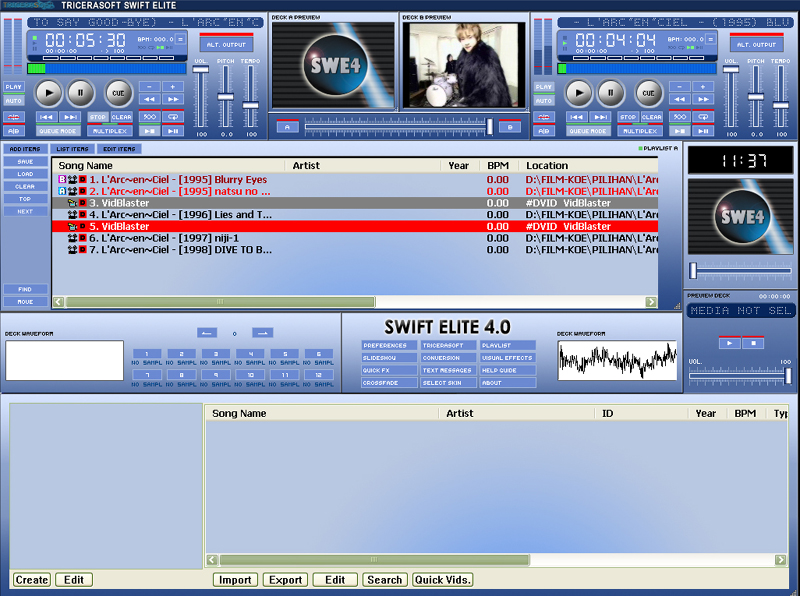
1. Dengan menggunakan software SWIFT ELITE 4.
2. Pertama-tama hubungkan video source ke input TV Tuner dr sumber mana saja, misalnya dari DVD atau dr kamera. (lebih baik menggunakan input dari S-Video)
3. jalankan software bawaan TV TUNER, utk men-setting Input mana yg digunakan.
4. Jalankan software SWIFT ELITE 4.
5. Pilih atau klik Add Item dan pilih add video source,pilih card tv tunernya.
6. lalu jalankan. Selesai.
***WARNING :
1. UTK VGA CARD LEBIH BAIK MENGGUNAKAN ATI RADEON dgn S-VIDEO 7 PIN.
2. UNTUK TV TUNER HARUS MENGGUNAKAN TV TUNER YG MENGGUNAKAN CHIPSET PHILIPS SAA7134xx atau CARI DGN MERK ePRO TV TUNER INTERNAL
________________________________________________________________________
JOKOPRING TELEVISION SOFTWARE bertujuan untuk menambahkan kebutuhan Logo, Running Text, dan lain-lain. meskipun dalam kebutuhan LIVE ON-AIR.
sekian dulu penjelasan dr saya dan semoga bermanfaat.
===> Berikut saya lampirkan juga alamat email kami :

jokopring1@yahoo.co.id

atau

yoyokjokopring@yahoo.com

dan jika pengen nanya soal system TRANSMITTER dan hal teknis pemancar serta sebagainya, bisa lewat email :

tins.martin@yahoo.co.id

=> Tambahan lagi nih, dgn banyaknya permintaan untuk mencoba software ini.
sekarang saya Lampirkan software TRIAL-nya yg dapat di download di link ini :

DOWNLOAD TRIAL JOKOPRING TELEVISION SOFTWARE

SEKARANG, FONT BISA DIUBAH JENIS TULISAN, SIZE, dll.
(NEW UPDATE LATES VERSION) (TANPA SERIAL) ==>> DIJAMIN MUANTAP...!!
JANGAN LUPA SCREEN SIZE-nya diubah menjadi :
1152 x 864 ==> untuk Main Monitor , dan
800 x 600 ==> untuk Screen Dual Monitor

DOWNLOAD TRIAL SOFTWARE VIDEO PLAYER

(Utk Kebutuhan Video Player-nya)
so, digabungkan kedua software tsb diatas, yaitu :
1. Software JOKOPRING TELEVISION, &
2. SOFTWARE PLAYER VIDEO

DOWNLOAD CODEC FLASH PLAYER SOFTWARE

(Agar logo Animasi-nya bisa transparan)

DOWNLOAD TUTORIAL SOFTWARE JOKOPRING


pada saat menjalankan software JOKOPRING, akan diminta verifikasi serial number, dgn memberikan HARDWARE FINGERPRINT yang tercantum saat login pertama dan kemudian kirimkan ke saya. nanti saya berikan serial numbernya berdasarkan HARDWARE FINGERPRINT tsb. Jangan kuatir permintaan ini hanya sekali.
Berikut saya lampirkan gambar OUTPUT dari software NEW UPDATE :
CONTOH OUTPUT DARI UPDATE SOFTWARE TERBARU
**informasi penggunaan software ini atau yg perlu disetting pada komputer yg terinstall software JOKOPRING BROADCAST **
software ini dijalankan dengan system dual view dgn resolusi monitor :
1152x864 (utk Resolusi First Screen) dan 800x600 (utk Resolusi Dual View-nya).
kemudian jalankan software player apa saja, misalkan winamp, gom player dll, atau kalo tidak punya software playernya, silahkan Download software VIDEO PLAYER pada link diatas. lalu arahkan dan jalankan monitor video pada software player tsb ke dual view monitor (hal ini dilakukan jika menggunakan software WINAMP, GOM PLAYER atau standart video player pada umumnya) atau jika menggunakan software VIDEO PLAYER pada link diatas, software tersebut sudah OTOMATIS FULL SCREEN PADA MONITOR DUAL VIEW-nya (software ini yg saya rekomendasikan utk kebutuhan Video Player-nya), dengan syarat jika monitor DUAL VIEW-nya sudah aktif atau sudah di-ENABLED. setelah itu, baru jalankan JOKOPRING LOGO + RUNNING TEXT + SUPER IMPOSE + PLAYLIST SOFTWARE.
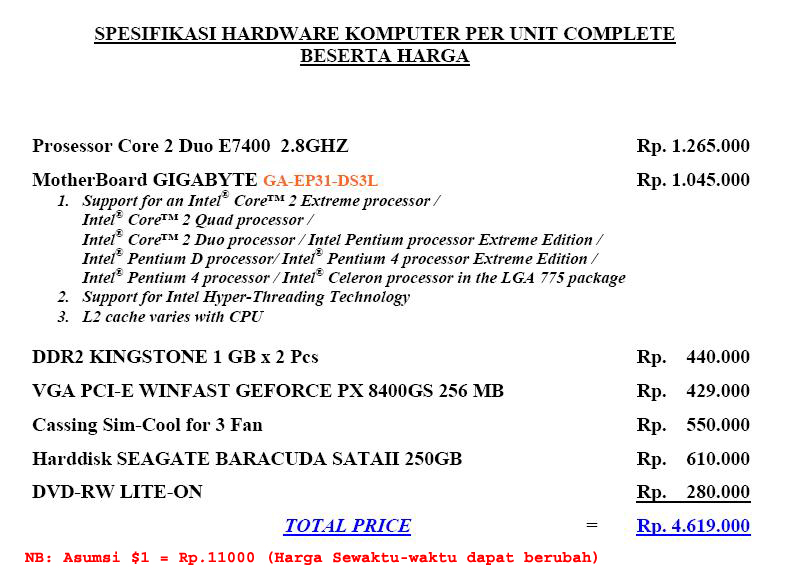
dan juga saya lampirkan daftar spesifikasi komputer standart yang dibutuhkan :
Spek Komputer + Harga
serta berikut juga saya lampirkan Block Diagram atau jalur audio / video - nya secara global :
BLOCK DIAGRAM
Berikut ini saya lampirkan OPSI / pilihan Block Diagram atau system jalur yg bisa digunakan yg sesuai dgn kebutuhan anda dgn menggunakan software JOKOPRING TELEVISION + Software pendukung lain yg dijalankan secara bersamaan dalam satu komputer :
BLOCK DIAGRAM SYSTEM MASTER CONTROL SBG. KOMPUTER PLAYER ON-AIR (PENGGANTI AIRBOX - PLAYBOX)
SYSTEM PLAYER KOMPUTER- Sbg PLAYER ON-AIR Pengganti AIRBOX
BLOCK DIAGRAM SYSTEM MASTER CONTROL SBG. KOMPUTER PLAYER ON-AIR RELAY - PARABOLA
SYSTEM PLAYER KOMPUTER - Sbg RELAY ON-AIR
BLOCK DIAGRAM SYSTEM MASTER CONTROL SBG. LIVE ON-AIR
SYSTEM PLAYER KOMPUTER - Sbg LIVE ON-AIR
BLOCK DIAGRAM SYSTEM MASTER CONTROL DGN. BERBAGAI SOURCE INPUT VIDEO
SYSTEM PLAYER KOMPUTER - Dgn SWITCHER
BLOCK DIAGRAM SYSTEM MASTER CONTROL DGN. BERBAGAI SOURCE INPUT VIDEO (OPSI LAIN)
SYSTEM PLAYER KOMPUTER - Dgn SWITCHER (OPSI Lain)
NB :
Jika anda ingin software utk video player sbg pengganti software standart broadcast, seperti : AIRBOX product dari PLAYBOX , dll.
bisa hubungi saya via email di atas.
Best Regards...
DIJAMIN SANGAT MEMUASKAN & SANGAT MURAH..!!!
________________________________________________________________________
** DATA HISTORY :
==> Siapa saja yang telah menggunakan software ini ????
TV STATION YANG TELAH MENGGUNAKAN SOFTWARE JOKOPRING TELEVISION
_________________________________________________________________________

APLIKASI OPSIONAL

Berikut ada sedikit tambahan ttg beberapa aplikasi opsional seperti :
sms-chating
atau
One Screen Much Frame
Dan
SOFTWARE MIXER
Atau software dibawah ini bisa menjadi pilihan anda.
software ini bernama "SWIFT ELITE 4" yg mana software ini bisa menjadi Playlist Player Video yg pilihan sourcenya banyak Opsi.
mulai dari file Video dgn extention apa saja sampai dgn Add Source Video Input.
jadi bisa mengambil video dr mana saja, baik dr TV TUNER, dll.
Dibawah ini adalah tampilan Utama software SWIFT ELITE 4.
SOFTWARE SWIFT ELITE
NB :
Dianjurkan utk membeli software - Software yg berlisensi.
saya hanya memberikan info & pilihan saja.
So..Hope this Helpfull
________________________________________________________________________

** KABAR TERBARU **

DIJUAL :

PAKET PEMANCAR TV UHF 500 WATT - BROADBAND - PLL EXCITER

**Detail Spesifikasi :

- PLL exciter (dg tombol untuk pindah Channel)
- Pengaturan Level Modulator / RF out
- Band IV - V
- Broadband 470-860mhz
- Standart Pal B/G
- Build-up modular solidstate power booster
==> Juga menerima pesanan pemancar TV VHF/UHF 100W, 200W, 1000 Watt.

HARGA : 65 JUTA

(BONUS SOFTWARE JOKOPRING TELEVISION)

dan

MICROWAVE IP LINK SYSTEM

FREKUENSI LINK : 5.8 GHz
VIDEO : 1 Ch
AUDIO : 1 Ch (MONO)
ANTENA DISH : 60 – 80 CM
GARANSI : 1 Tahun

HARGA : 60 JUTA

________________________________________________________________________

** NEW PRODUCT **

CAMERA JIB / MOBILE JIB 5.4 METER

JIMMY JIB HEAD 14 FEET
HEAD - JIB
JIB CARRYING & STORAGE CASE
JIB PACKING
Isi paket original dari pabrik (import) :
  • 1 set pipa jib 18 ft atau 5,4 meter
  • Tripod jib
  • Head jib
  • Pant/Tilt Head
  • Joystick Control Unit
  • 12 Volt AC Adapter
  • Control Cable
  • 1.5 meter long 3pinXLR cable (for using 12VDC Battery Packs)
  • Camera Mounting Screw (1/4)
  • 4 Head Mounting Screws
  • Carrying Case With Custom-Fit Packing
  • Instruction Manual
  • Monitor 7" LCD
  • Barbel
cocok untuk pembuatan video klip prewed, video klip music, video liputan wedding, video company profile
pemasangan yang mudah dan praktis memudahkan untuk pasang dan bongkar serta penyimpanannya.
Garansi 1 tahun + sparepart dengan pemakaian wajar dan normal
GAransi 3 bulan replace apabila dinamo, control joystick rusak karena pemakaian wajar ( tidak terkena air maupun hujan )
Garansi tidak berlaku untuk pipa yang jatuh, pipa yang menabrak, bengkong, peyok, dll akibat pemakaian
Garansi tidak berlaku untuk control head yang rusak karena terbalik pemasangan catu daya listriknya ( terutama pengguna aki )

HARGA CAMERA JIB / MOBILE JIB : USD 5800

JIB 6.6 M OCTAGONAL TELESCOPIC

Pan Tilt Head support untuk semua jenis kamera dari professional video cameras, 16mm and 35mm film cameras up to 30 lbs.
JIB OCTAGONAL
JIB OCTAGONAL PROAIM 7 RUAS
JIB - LINEWORK 22 FEET
1 unit lengkap jib Octagonal Alloy-Titan 6,6m ini terdiri dari :
  • 1 set Octagonal alloy-titan telescope 6,6 m
  • Tripod dan spreader
  • TV monitor 7″
  • Barbel 60 kg
  • Kotak penyimpan jib, tripod dan head
  • Heavy duty head pan dan tilt kapasitas kamera hingga 15 kg
  • Head control + cable control + adaptor
  • Zoom dan record control Libec for sony, panasonic, canon
Jib Octagonal di desain telescope maka panjang pipa bisa di atur sesuai dengan ruas yang ada mulai dari panjang 1,2 m hingga 6,6 m ( dibagi dalam 7 ruas ).

HARGA JIB OCTAGONAL TELESCOPIC : USD 11800

Syarat Syarat Pembayaran :
  • Uang Muka : 50%
  • Saat barang tiba dan siap di kirim ke tujuan : 50%
  • Harga Franco Jakarta
  • Lama pemesanan 3 – 4 minggu
________________________________________________________________________

Berikut beberapa peralatan tambahan untuk kamera :
STEADY CAM in BAG
STEADY CAM


RF - MODULATOR

RF- MODULATOR
RF- MODULATOR
Alat utk merubah sinyal audio-video menjadi RF,
dgn 100 Ch dlm 1 unit.
Spesifikasi :
BAND : VHF - UHF
Frek: 48.25 - 855.25MHz
Output VHF: Channel 1-20, 70-99
Output UHF: Channel 21-69
Gain: 90dBuV ( typical)
Output Level Adjustable
Output Channel Easy Selectable
1 Video input ( RCA Female)
L/R Audio Input ( RCA Female)
Dimention ( WxHxD) : 12.9x12.5x5.1 cm
Weight: 0.452 Kg
Rp. 750.000,-

BROSUR PANEL ANTENNA
BROSUR ANTENNA - TIN S PRODUCT
Jika Berminat SEGERA HUBUNGI via EMAIL ke :

yoyokjokopring@yahoo.com

tins.martin@yahoo.co.id

Tuesday, November 12, 2013

Tips Shooting dengan menggunakan 2 Kamera atau Lebih


Ada beberapa hal yg sangat diperlukan untuk bidang shooting video. Apalagi untuk acara yg cukup besar, yg memungkinkan untuk memakai 2 kamera atau lebih. Hal ini yg mungkin bisa anda pelajari agar hasil dari shooting anda memuaskan. Beberapa Tips yg bisa anda perhatikan adalah sebagai berikut :


• suara
untuk teknik pengambilan suara panggung menurut saya paling baik bila anda mengambilnya terpisah dari dunia video, bila anda mempunyai budget lebih mungkin bisa menggunakan notebook, dan mengambil suara dari audio mixer secara digital.
• light
usahakan menggunakan light yang sesuai kebutuhan (hindari backlight), lebih baik lagi jika di lampu anda menggunakan kipas agar lebih awet
• Shooting Hiburan dengan lebih dari 1 camera
Anda sudah bagus peralatannya, untuk membuat effect suara hiburan supaya tidak terputus dengan menggunakan 2 camera, hal yang anda lakukan adalah:
1. Camera ke-1 buatlah hidup (On) terus sampai lagu/music selesai.
2. Camera ke-2 buatlah berpindah-pindah, misalnya shoot penonton, pemain musicnya, penyanyinya dari beberapa sudut, usahakanmembuat sudut lebih dari 45 derajat. Hasil dari camera-2 ini nantinya suara dibuang. dan suara yang dipakai adalah
suara dari camera-1.
3. Anda tinggal mencocokkan potongan2 camera-2 dengan track lagu dari camera-1. Memang memerlukan waktu, tapi kalau sudah biasa tidak akan menyulitkan.
4. Kalau belum biasa, camera-2 ambil penonton atau penabuh music saja, permasalahannya kalau anda mengambil penyanyi anda akan sedikit kesulitan mencocokan ucapan (maaf) mulut penyanyi dengan hasil suara camera-1.
1. Pake Taping ( Multicamera)
Betul kalo mo lebih dari 1 camera,(Multicam) enaknya pake Video Switcher/Visio Mixer, trus Record di 1 VTR/VCR ato kalo gak ada VTR bisa direcord ke handycam via S-video ato Y/C(Composite). Audionya ambil dari mixer soundsystem/FOH trus diconnect ke input audionya VTR.
Kalo mo pake 2 camera pake mixer video CMX-07, kalo 4 kamera bisa pake Videonics ato Edirol V4, banyak ko yg nyewain(250rb-an). kelengkapan lain kamu hrs punya kabel video yg panjang buat dari kamera ke Mixer, bisa pake RG58 ato RG59. Trus untuk audio pake kabel stereo yg agak panjang buat nyambung dari mixer audio ke VTR. Kalo pake sistem ini kamu bisa langsung tayangin pengambilan gambarmu pake LCD projecor ke Screen ato ke TV. kelengkapan laennya sebenarnya masih banyak untuk bisnis Dunia Video. Namun dengan alat yang anda punya maksimalkanlah kelebihan dari alat-alat tersebut.

Friday, November 8, 2013

Teknik Merekam Video Dengan Kamera ( Tips Video Shooting )

Shoot

Untuk memulai usaha editing video maka anda perlu sekali menguasai teknik-teknik perekaman video, agar nanti hasil video anda berkualitas dan terkesan profesional. Adapun program editing video semacam Adobe Premiere, atau editor video lainnya hanya sebagai pelengkap dari peningkatan kualitas shootingan agar enak disajikan dan ditonton untuk umum.
Merekam video agar bisa diedit dengan baik.
Dengan makin banyaknya software video editing di pasaran dengan kemampuan yang makin hebat, maka sebuah film tidak perlu direkam secara berurutan, tapi bisa direkam sepotong-sepotong. Lebih mudah merekam serangkaian adegan secara terpisah, lalu mengeditnya setelah selesai semuanya.
Tapi, Anda harus merencanakan proses pembuatan video sebelumnya. Pikirkan jenis rekaman video yang dibutuhkan, untuk membuat cerita dan adegan apa saja yang terjadi di setiap frame, sehingga cerita mengalir lancar. Pendeknya, agar rekaman video Anda bisa diedit dengan baik, maka perlu dipahami bagaimana setiap adegan akan terlihat.
Para pemilik kamera video bisa saja langsung menekan tombol Record dan merekam apapun di hadapannya. Namun akan lebih baik jika Anda membuat sebuah cerita. Ceritanya sederhana saja: masuk mobil, mendaki bukit, melihat pemandangan indah, makan siang di bawah pohon, memancing atau mungkin kehujanan. Penonton ingin menikmati cerita yang masuk akal dari video Anda, jadi pastikan merekam mendapatkannya secara mengalir. Adegan yang meloncat -loncat akan terasa membosankan dan membingungkan. SETIAP MEMULAI dan mengakhiri tombol rekam, Anda sudah membuat sebuah adegan yang bisa diedit menjadi sebuah urutan cerita.
UNTUK MENGHASILKAN VIDEO yang benar-benarbisa diedit dengan baik, maka pertama kali Anda perlu membuat storyboard. Storyboard merupakan alat untuk membantu Anda membayangkan adegan secara visual. Bayangkan gambar video yang akan Anda lihat. Lanjutkan ke adegan selanjutnya, tuliskan seperti apa gambar yang ingin Anda rekam, dan suara seperti apa yang akan didengarkan.
REKAMAN VIDEO perlu dihubungkan menjadi sebuah mata rantai, supaya pemirsa percaya bahwa video tersebut merupakan satu adegan yang berurutan. SEBUAH POTONGAN VIDEO pendek di luar adegan bisa menutupi kekurangan sebuah editan. Selalu pikirkan video pendek ini saat Anda berada di lokasi.
MEREKAM ADEGAN dalam sebuah ruangan (indoor) selalu membutuhkan lampu. Jika cahaya kurang, maka gambar akan terlihat kurang halus dan berbintik-bintik. Kalau mungkin, gunakan sebanyak mungkin cahaya. Lebih baik kelebihan cahaya – yang bisa dikendalikan dengan mudah lewat pengaturan diafragma dan kecepatan – daripada mengotak-atik hasil rekaman video yang kurang cahaya.
JIKA ANDA MENGGENGGAM CAMCORDER Anda selalu pikirkan sesuatu sebagai tripod. Sandarkan siku Anda di dada. Jika bisa, buat tiga titik penopang dengan cara bervariasi, supaya mirip tripod. Pegangan yang mantap dan stabil akan membuat rekaman video Anda tampak profesional.
SUPAYA TIDAK MEMBUAT PUSING penonton video, jangan memainkan zoom (perbesar/perkecil) jika tidak perlu. Untuk menggantikan teknik zoom, maka bisa dilakukan rekaman untuk jarak menengah dan jauh, serta fokus pada satu orang/subyek. Jika Anda perlu menggunakan zoom, maka mendekat ke subyek adalah cara terbaik yang bisa dipakai untuk merekam peristiwa menarik, sehingga kepala subyek memenuhi layar. Close up ekstrem dengan zoom seringkali lebih sulit dilakukan, dimana hanya sebagian wajah subyek yang terekam plus goyangan yang sangat mungkin timbul. Mendekat ke obyek juga akan menghasilkan suara yang lebih baik.
JANGAN MEREKAM satu obyek terlalu lama, karena akan mem-bosankan dan sulit diedit. Berpindah-pindah obyek yang direkam akan membuat video lebih menarik.Perhatikan acara di TV, biasanya jarang menampilkan obyek yang sama terus menerus. Ketika subyek sedang berbicara, seringkali ditampilkan adegan di sekelilingnya yang terkait dengan apa yang dibicarakan.
PASTIKAN SUBYEK tidak berada di tengah-tengah bingkai, dan hindari kepala orang terpotong seperti yang biasa dilakukan dalam fotografi. Usahakan kaki orang dalam adegan tidak terpotong dalam waktu lama. Meskipun or ang tersebut bukan subyek utama, dalam adegan sebelumnya usahakan merekamnya secara lengkap lewat rekaman dari jauh. Saat merekam, usahakan ketinggian mata berada sekitar 2/3 bagian atas jendela pembidik. Dengan sudut rekaman seperti itu, akan tampak lebih profesional.
UNTUK MEREKAM ADEGAN BERGERAK, tempat- kan subyek pada bagian pertama atau sepertiga terakhir dari jendela pembidik, sehingga adegan bisa tampil menarik. Untuk merekam adegan diam, letakkan mata subyek pada posisi sepertiga frame bagian atas. Jika subyek melihat sesuatu, usahakan obyek yang dilihat berada di posisi 2/3 bingkai dan bisa dilihat dengan jelas.
BIDIK OBYEK dari sudut yang berbeda. Dengan hanya satu kamera, Anda tetap harus mencobanya, meskipun suara akan terpotong dalam beberapa sudut rekam yang berbeda. Overlap audio bisa membuat suasana lebih hidup, daripada suara yang diperoleh dari satu kamera, yang merekam hanya dari satu sudut secara terus menerus.
MENJAGA KAMERA terus merekam akan memastikan ada cukup ruang untuk mengedit – ditambah kemungkinan bisa merekam sesuatu yang tak terpikirkan. Jika ragu akan daya tahan batere, hindari menggunakan zoom terlalu banyak. Jika akan meng-gunakan zoom, pastikan untuk alasan yang masuk akal.
SALAH SATU MASALAH SULIT dalam membuat video adalah membuat percakapan yang mengalir. Kamera yang dibatasi ruang pandang ditambah dengan kemampuan merekam yang kurang, akan menampilkan percakapan yang membosankan. Menjaga kamera tetap diam tidak akan memberikan hasil yang diinginkan. Teknik panning (merekam mengikuti gerakan obyek) tanpa tripod, akan menghasilkan adegan yang membingungkan. Hal itu bisa diatasi dengan menjaga kamera agar terus merekam selama percakapan dan melakukan panning secukupnya, saat dirasa percakapan membutuhkannya. Jika terdapat kesalahan dalam teknik perekaman kamera, softwarevideo editing bisa merapikannya, yaitu memisahkan audio dari video. Dengan cara ini, Anda bisa memotong reaksi seseorang, sementara yang lain sedang berbicara, atau mengurangi suara kamera yang tersentak-sentak dengan melakukan overlap audio.
MENAMBAHKAN MUSIK bisa membuat efek instan pada video Anda. Tapi perhatikan jenis musik yang digunakan dan persiapkan sebelum Anda mulai mengedit. Dengan cara itu Anda bisa menyesuaikan musik, memotong nada yang spesifik atau memutar adegan lebih perlahan/cepat sesuai iramanya.
USAHAKAN ANDA MEMILIKI ADEGAN PEMBUKA yang mengejutkan. Biasanya bagian ini bukanlah adegan pertama dari video yang Anda rekam, jadi jangan terpaku pada urutan sesuai kronologi yang dibuat. Misalnya anda membuat rekaman video liburan, cobalah membuatnya menjadi sebuah cerita. Tak sulit mencoba merekam adegan beberapa hari, supaya video Anda terasa mengalir. Anda bisa mengeksplorasi dan melakukan survey daerah liburan selama beberapa hari, tentu saja di sela-sela aktifitas liburan. Bukan tak mungkin Anda mendapatkan rekaman pencopet yang sedang dikejar orang banyak. Seru bukan?
SEBAIKNYA CATAT segala hal pada sebuah buku. Ketika mengedit, catatan Anda akan menginformasikan mana adegan yang bagus, siapa saja pemainnya, dan seterusnya. BAYANGKAN diri Anda sendiri sebagai penutur cerita. Video yang bagus, memiliki bagian awal, tengah dan akhir. Pastikan Anda merekam adegan yang diperlukan untuk membuat cerita. Contohnya, jika Anda sedang liburan, rekam berapa beberapa tanda lalu lintas atau lingkungan sekitarnya, sehingga pemirsa mengetahui sedang dimana Anda berada.
BERIKAN RUANG YANG CUKUP pada tiap adegan untuk diedit. Mulailah merekam sebelum adegan dimulai, dan lanjutkan merekam selama beberapa detik setelah adegan selesai. Ketika Anda mengedit, durasi lebih tersebut akan membuat Anda lebih mudah mendapatkan klip video yang bagus, tanpa harus menimpa adegan klip berikutnya.
HINDARI MENGGUNAKAN EFEK penghilangan gambar dengan kamera (menghilang ke putih atau ke hitam). Jika Anda ingin mengeditnya nanti, lebih baik menambahkan efek fade dengan software daripada melakukannya dengan kamera, yang tidak bisa diubah atau dihapus nantinya.
BEBERAPA CAMCORDER memungkinkan Anda menambahkan judul secara langsung pada rekaman video. Meskipun terlihat mudah, lebih baik lewati saja bagian ini saat merekam adegan, dan tambahkan nanti saat mengedit. Judul yang ditambahkan saat Anda merekam video akan ada secara permanen, dan tidak bisa diubah. Menambahkan judul secara terpisah dengan software khusus, akan memberikan pilihan huruf dan ukuran yang lebih baik, daripada yang terdapat dalam camcorder.
SELALU GUNAKAN KASET KOSONG baru dalam setiap perekaman. Jika Anda memakai kaset yang sudah pernah dipakai, Anda akan melihat kedipan cahaya dan warna-warni yang disebabkan oleh rekaman sebelumnya.
TIPS LAINNYA
Untuk merekam suatu acara misalnya pernikahan, seminar, wisuda dll, paling baik memang ada beberapa kamera video(minimal 2) agar gambar menjadi bervareasi, tidak monoton dan enak untuk ditonton. Namun apabila kita hanya mempunyai satu kamera, bagaimanakah agar acara bisa diambil secara baik dan tidak putus2. Berikut ini ada cara untuk merekam agar suatu acara tidak terputus dengan gambar yang bervareasi, namun hal ini membutuhkan proses editing agar gambar enak untuk dinikmati.
Berikut ini contoh pengambilan suatu acara dengan 1 kamera video.
  • Misalnya saja dalam acara pernikahan dimana ada acara pidatonya atau sambutan2. Sebelum acara dimulai biasanya para tamu sudah hadir terlebih dahulu. Maka kita harus mengambil gambar sebanyak2nya dari para tamu yang hadir. Supaya berkesan tidak sepi karena seluruh tamu belum hadir maka bisa dengan pengambilan gambar close up atau sudut dimana seolah2 tamu sudah datang semua/penuh.
  • Kemudian pada saat sambutan, kita bisa menempelkan gambar yang kita ambil tadi kesela2 sambutan tersebut.Dapat juga saat merekam sambutan, kita mengubah arah kamera secara cepat ke obyek lain misalnya ke arah tamu atau pengantin.
  • Dimana kemudian pada saat pengeditan, gambar saat berubahnya kamera bisa ditempel dengan gambar2 lain yang sudah kita ambil sebelumnya. Sehingga seolah2 ada 2 kamera.
Kurang lebih seperti itu caranya, namun setiap acara mungkin agak berbeda dan tidak setiap acara bisa maksimal penggunan 1 kameranya.